# AndCam (안드로이드 원격 녹화, 영상 병합)
이 앱은 안드로이드의 MediaRecorder API를 사용합니다.
안드로이드 장치를 이용하여 원격 녹화 및 미리보기가 가능합니다.
이 앱은 축구 경기를 녹화하기 위해 만들어 졌으나 다른 어떤 용도로도 사용 가능합니다.
(축구장의 모든 곳을 촬영하기 위해선 0.5배 0.6배 등의 와이드 화각이 지원되는 4K 핸드폰(최소) 2개가 필요합니다)
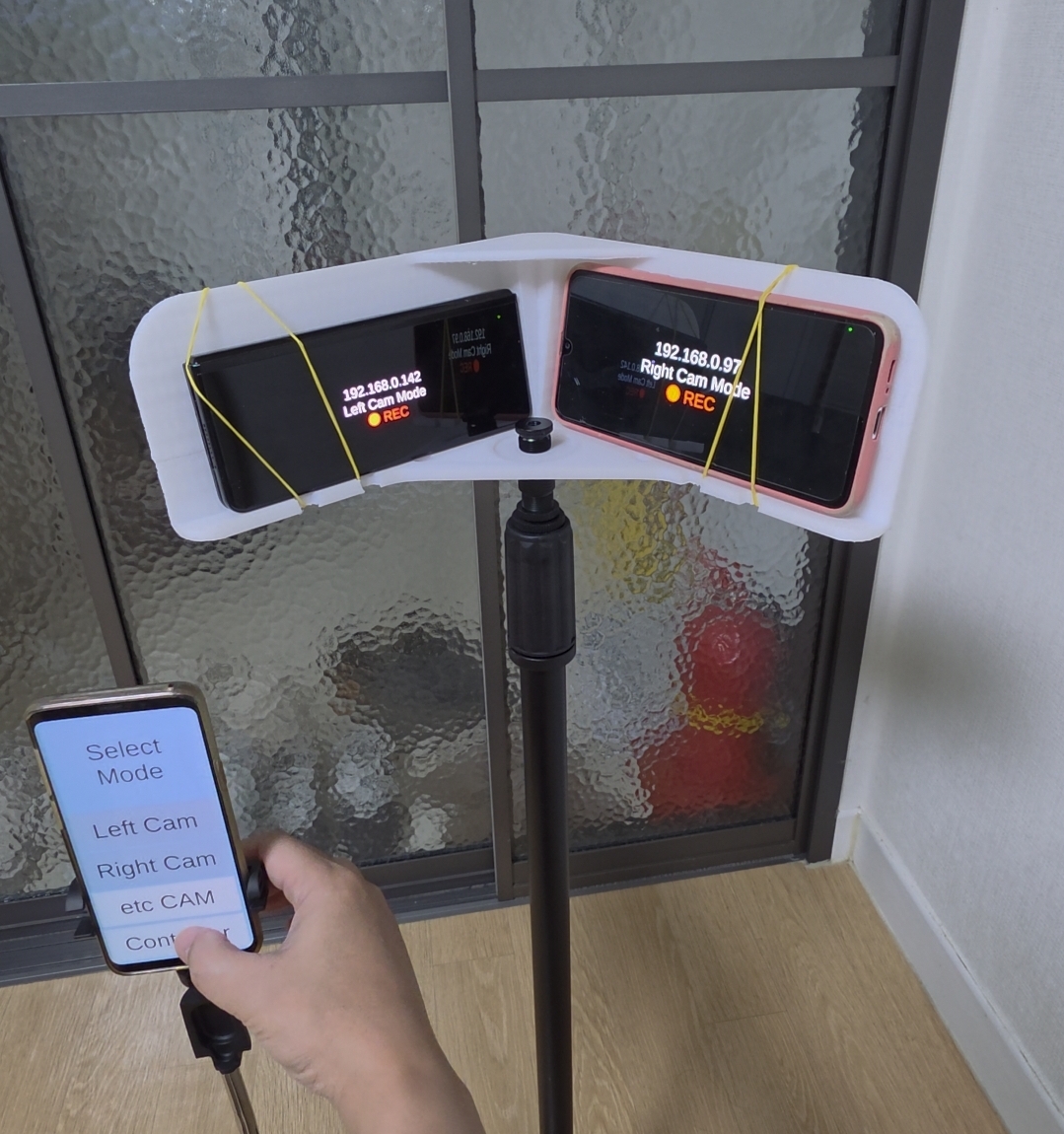
같은 WiFi에 연결된 1개 또는 여러개의 카메라를 동시에 녹화시작/중지가 가능 합니다.
이 앱은 두 영상을 단순히 이어 붙이는 기능이 있습니다. 추후 왜곡을 보정하고 부드럽게 영상을 하나로 합치는 소프트웨어를 제작할 예정 입니다.
녹화시 오디오 재생 기능은 뮤직 비디오 촬영에 탁월합니다. 음원 및 녹화 시작의 일관성으로 여러 영상의 씽크 조절 작업이 쉬워집니다.
모든 조작은 앱 화면의 버튼 또는 웹 페이지에서 할 수 있습니다.
---주의---
사용자는 이 앱을 사용하면서 발생하는 손해, 손실등에 대해 개발자에게 책임을 물을수 없습니다.
이 앱은 현재 무료로 사용 가능합니다. 일정 기간 후에 사용할 수 없게 되거나, 새 버전으로 업데이트를 해야 하거나, 유료 앱으로 전환 될 수 있습니다.
---
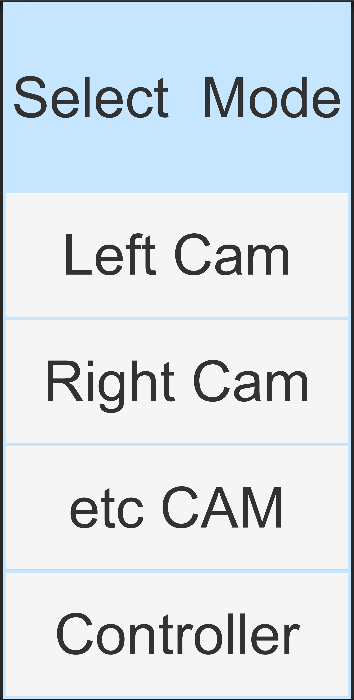
---
1. 준비물
- 레코더(카메라) 앱으로 사용할 안드로이드 기기
- 컨트롤러(조정용) 앱으로 사용할 안드로이드 기기, 또는 웹 브라우저(PC/폰)
- 같은 WiFi에 모두 연결된 상태로 제어가 가능(5GHz 등 빠른 무선랜 권장)
---
2. 기본 용어
- 레코더 모드: 실제 촬영하는 기기
- 컨트롤러 모드: 촬영을 시작/중지/분할하는 기기
- 웹 컨트롤러: 브라우저에서 컨트롤하는 방식
---
3. 빠른 시작
3-1. 레코더 기기 실행
- 레코더 앱을 실행합니다.
- 카메라/마이크 권한을 허용합니다.
(처음 설치하고 권한을 허용한 경우 앱을 완전히 종료하고 다시 시작해야 할 수 있습니다.)
3-2. 웹 컨트롤러 켜기
- Left Cam 화면에서 화면을 5번 연속 터치합니다.
- QR 코드가 나타납니다.
3-3. 웹 페이지 접속
- 다른 기기(PC/폰)에서 카메라로 QR코드를 찍습니다. (같은 WiFi에 연결된)
- 브라우저에서 링크를 열면 웹 컨트롤러 페이지가 나옵니다.
---
4. 웹 컨트롤러 사용법
4-1. 녹화 시작 버튼 3종
웹 페이지에는 세 가지 해상도 버튼이 있습니다.
- 4K UHD 시작: 3840×2160
- FULL HD 시작: 1920×1080
- HD 시작: 1280×720
원하는 해상도를 선택해 시작하면 됩니다.
4-2. Stop / Split
- Stop: 녹화를 완전히 종료합니다.
- Split: 현재 녹화를 끊고, 방금 사용한 해상도로 다시 시작합니다.
4-3. 프리뷰 화면
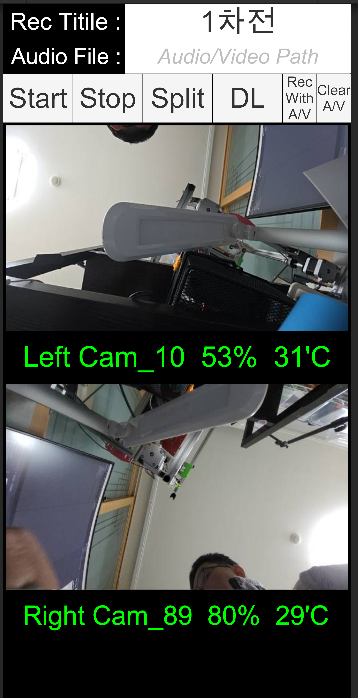
웹에서 각 카메라의 실시간 화면과 배터리/온도를 확인할 수 있습니다.
- Left 카메라는 180도 회전되어 표시됩니다.
- 프리뷰 순서: Left → Right → ETC
4-4. 파일 다운로드/삭제
- Download 버튼을 눌러 파일 목록을 엽니다.
- 원하는 파일 옆 Download 클릭 → 브라우저에 다운로드됩니다.
- 필요 없는 파일은 Delete 버튼으로 삭제합니다.
4-5. Merge Video (병합)
- Merge Video 버튼에서 2
~4개파일 선택 후 병합합니다. 2~3개는 좌우(Left, Right 우선), 4개는 2x2로 합쳐집니다._LEFT_/_RIGHT_파일명은 동일 prefix일 때 함께 선택/해제됩니다.- 병합 진행률이 표시되며, 완료 후 갤러리에 자동 등록됩니다.
- 병합 목록에서 Delete로 파일 삭제 가능
- 병합 창에서 두 손가락 확대/이동, 3초 무터치 시 원래 상태 복원
---
5. QR 코드 관련 기능
- QR 코드가 화면에 뜬 상태에서 두 번 터치하면 숨기거나 다시 표시할 수 있습니다.
- 화면이 자동으로 어두워지면 QR코드도 사라집니다.
- QR 코드 패널을 드래그해서 위치를 이동할 수 있습니다.
- QR 코드는 Left CAM 모드에서만 활성화 가능합니다.
---
6. 자주 묻는 질문 (FAQ)
Q1. 다운로드가 “No video”로 나옵니다.
A. 파일이 삭제되었거나 목록이 오래된 경우입니다.
Download 창에서 Refresh를 눌러 목록을 다시 불러온 다음 다운로드하세요.
Q2. 파일 저장 위치는?
A. /storage/emulated/0/Download 또는 /storage/emulated/0/Movies 를 확인하세요.
Q3. QR 코드가 갑자기 사라졌습니다.
A. 화면이 자동으로 어두워지면 QR 코드도 숨겨집니다.
화면을 한 번 터치하면 밝기가 올라가고 QR 코드가 다시 나타납니다.
---
7. 문제 해결 체크리스트
- 모든 기기가 같은 Wi-Fi에 연결되어 있나요?
- 레코더 앱의 카메라/마이크 권한이 허용되어 있나요?
- 웹 페이지에서 새로고침(F5) 후 다시 시도해 보셨나요?
- 파일 다운로드/삭제가 안 되면 Refresh → 다시 시도하세요.
---
8. 참고
- 앱을 껐다 켜면 기본 해상도는 4K(3840×2160) 입니다.
- 웹에서 녹화를 시작할 때는 버튼으로 해상도를 선택합니다.